

Grabar la tele directamente desde el televisor es una de las funciones más útiles y menos aprovechadas. La mayoría de Smart TV y receptores TDT modernos permiten grabar en un pendrive USB o disco duro externo con solo conectarlo al puerto USB, incluso mientras estás viendo el programa en directo.
¿Pendrive o disco duro externo?
Depende de cuánto quieras grabar. Un pendrive USB 3.0 es suficiente para grabaciones ocasionales (una peli, un partido, un episodio). Si quieres acumular series completas o usar el televisor como grabador habitual, un disco duro externo de 1 TB es la opción correcta: aguanta más escrituras, dura más y no se calienta tanto.
Lo que tienes que comprobar antes de comprar
USB 3.0 mínimo: Los USB 2.0 son demasiado lentos para grabación continua y pueden provocar cortes en la imagen. Busca siempre USB 3.0 (conector azul) o superior.
Publicidad
Formato de archivo: Muchos televisores solo soportan FAT32, pero FAT32 limita los archivos a 4 GB. Para grabaciones largas usa NTFS o exFAT (comprueba tu manual).
Puerto USB del televisor: Usa el puerto marcado como HDD, RECORD o el de mayor amperaje (5V 1A). Algunos puertos no tienen potencia suficiente para un disco duro.
Capacidad orientativa: 1 hora de TDT HD ≈ 2-3 GB. Con 32 GB caben unas 10-15 horas; con 1 TB, más de 400 horas.
5 modelos recomendados para grabar TV
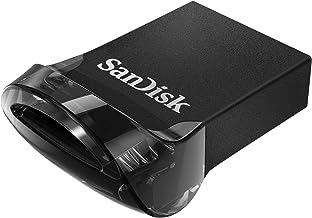
SanDisk Ultra USB 3.0 32 GB
El pendrive más vendido para grabar TV. Compacto, rápido y compatible con la mayoría de televisores. Ideal para grabaciones puntuales de películas o series.
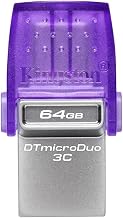
Kingston DataTraveler USB 3.0
Alternativa fiable con alta compatibilidad de formato. Kingston garantiza buen rendimiento en grabación sostenida con la mayoría de Smart TV.
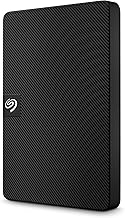
⭐ Seagate Expansion 1 TB
El disco duro portátil más vendido para grabar en televisor. Bus-powered (sin enchufe), silencioso y compatible con la gran mayoría de Smart TV. Más de 400 horas de grabación HD.
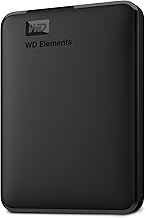
WD Elements 1 TB
Compacto y silencioso, con software de backup automático incluido. Compatible con FAT32, NTFS y exFAT. Ideal para uso continuado como grabador habitual.
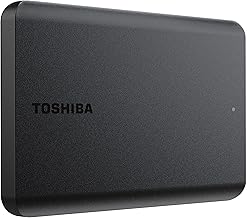
Toshiba Canvio Basics 1 TB
Diseño sencillo, plug&play, sin software innecesario. Buena opción precio-calidad si buscas un disco sin complicaciones. Compatible con la mayoría de televisores españoles.
Comparativa rápida
| Modelo | Precio | Tipo | Capacidad | Puntos fuertes |
|---|---|---|---|---|
| SanDisk Ultra USB 3.0 | Consultar precio | Pendrive | 32 GB | Más vendido · USB 3.0 · Compacto |
| Kingston DataTraveler | Consultar precio | Pendrive | 64 GB | Fiable · Compatible · USB 3.0 |
| ⭐ Seagate Expansion 1 TB | Consultar precio | HDD | 1 TB | Más vendido · Bus-powered · 400+ h |
| WD Elements 1 TB | Consultar precio | HDD | 1 TB | Backup incluido · NTFS/exFAT · Silencioso |
| Toshiba Canvio Basics 1 TB | Consultar precio | HDD | 1 TB | Plug&play · Sin software · Económico |
Cómo configurarlo en tu televisor
1. Formatea el dispositivo en NTFS o exFAT desde un PC (clic derecho → Formatear). Si tu TV solo soporta FAT32, úsalo con limitación de 4 GB por archivo.
2. Conecta el USB al puerto marcado HDD o RECORD (el de más amperaje). En los discos duros, usa el cable original que viene en la caja.
3. El televisor te pedirá confirmación para asignarlo como dispositivo de grabación. Acepta y espera que lo inicialice (puede tardar 1-2 minutos).
4. Pulsa el botón de grabación del mando o programa desde la guía EPG. La grabación empieza inmediatamente, sin interrumpir lo que estás viendo.